Alles, was zwei Rechner
miteinander brauchen.
Kein Funktionsberg — genau das, was beim Fernbedienen zählt. Jede Fähigkeit zeigt die Ansicht, in der sie steckt.
Bildschirm in Echtzeit
Mac und Windows in beide Richtungen, H.264 hardwarebeschleunigt — VideoToolbox auf dem Mac, Media Foundation oder NVENC auf Windows.
Maus und Tastatur
Du steuerst den anderen Rechner, als säßest Du davor — samt Kurzbefehlen und Mausrad.
Zwischenablage
Text wandert in beide Richtungen: hier kopiert, dort eingefügt — bis 1 MiB je Übertragung.
Dateitransfer
Dateien gehen durch dieselbe verschlüsselte Verbindung — kein Umweg über einen fremden Dienst. Empfangen wird in einen festen Ordner (Downloads/MyRDPLink); gleichnamige Dateien bekommen eine Nummer, statt überschrieben zu werden.
Unbeaufsichtigter Zugriff
Festes Passwort im Schlüsselbund bzw. Credential Manager. Beim Anmelden startet die App und wartet — wenn Du das so eingestellt hast. Der Autostart hängt am eigenen Benutzerkonto, nicht am System; Administratorrechte braucht er nicht.
Direkt, sonst Relay
Zuerst die Direktverbindung (P2P). Klappt sie nicht, springt der eigene TURN-Server als Relay ein. Belegt über Kabel, WLAN und Mobilfunk-Hotspot (CGNAT).
Gesperrt und dunkel
Ein gesperrter Windows-Rechner mit abgeschaltetem Monitor liefert eine Weile kein Bild — gemessen am 11.09. rund zwei Minuten — und kommt dann von selbst zurück, sobald der Schirm wieder wach ist. Kein Neustart, kein zweiter Anruf.
Wo die Grenze liegt
Strg-Alt-Entf und die Nachfragen der Benutzerkontensteuerung liegen auf dem geschützten Desktop von Windows; dorthin kommt die App nicht. Das Anmelden aus der Ferne ist deshalb zurückgestellt. Und es gibt bewusst keinen Zugang über den Browser.


In drei Schritten verbunden.
Kein Konto, keine Anmeldung, keine Einladung — nur Geräte-ID und Passwort.
-
01
Installieren
DMG öffnen und die App in „Programme“ ziehen — unter Windows genügt ein Doppelklick auf das MSI. Beim ersten Start einmal Bildschirmaufnahme und Bedienungshilfen erlauben.
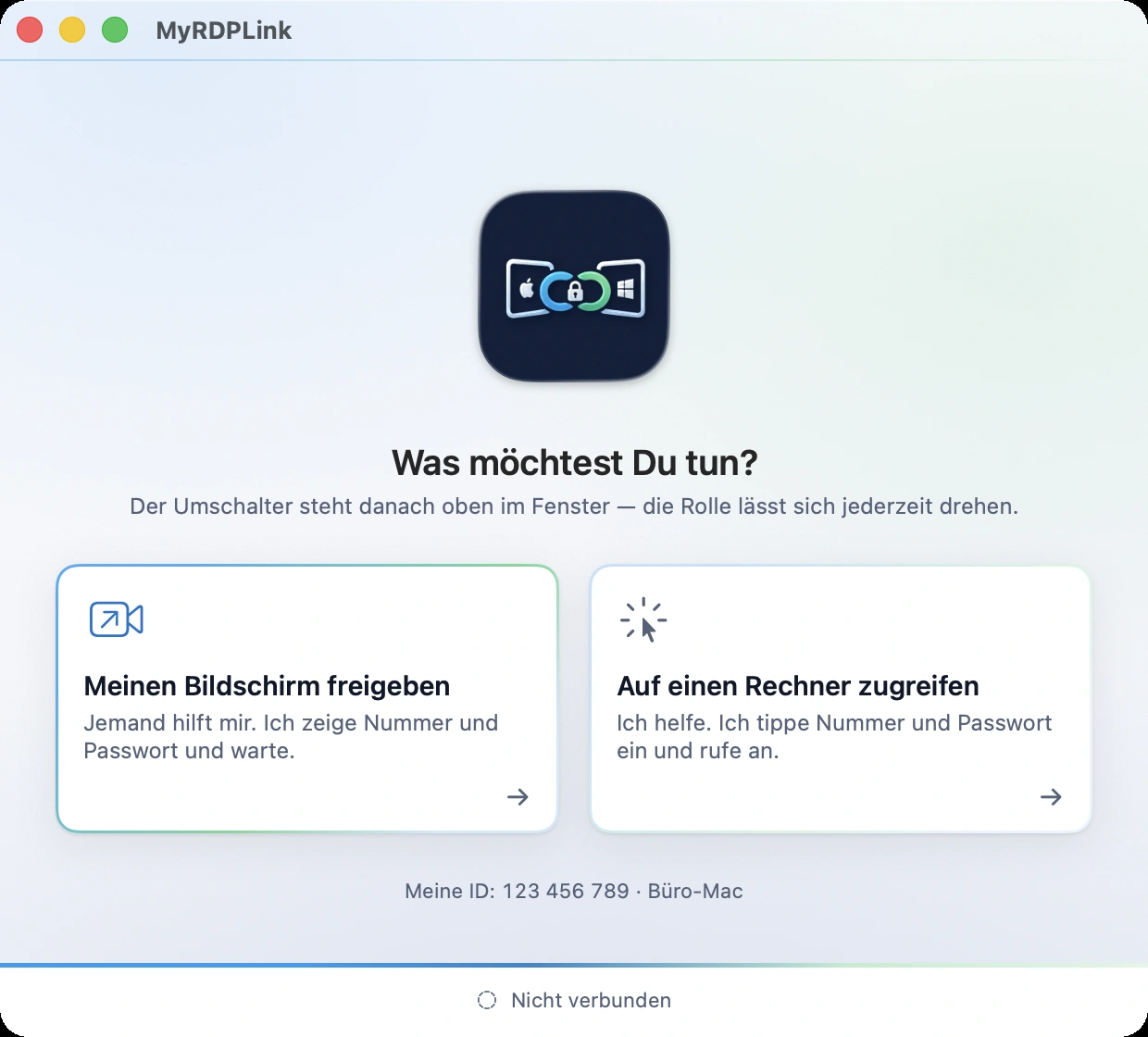
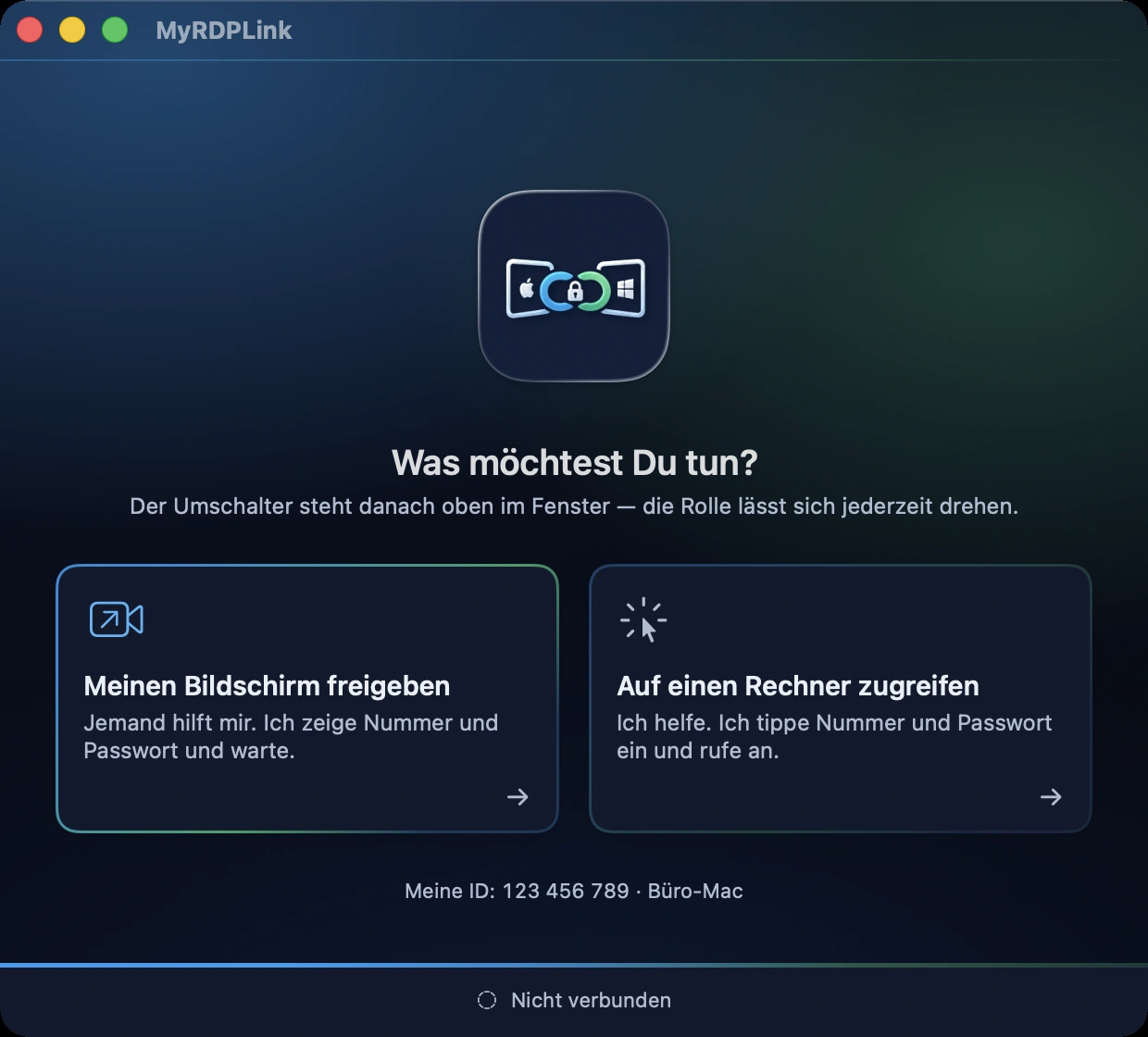
Die Tür: freigeben oder zugreifen. -
02
Ziel-Rechner einrichten
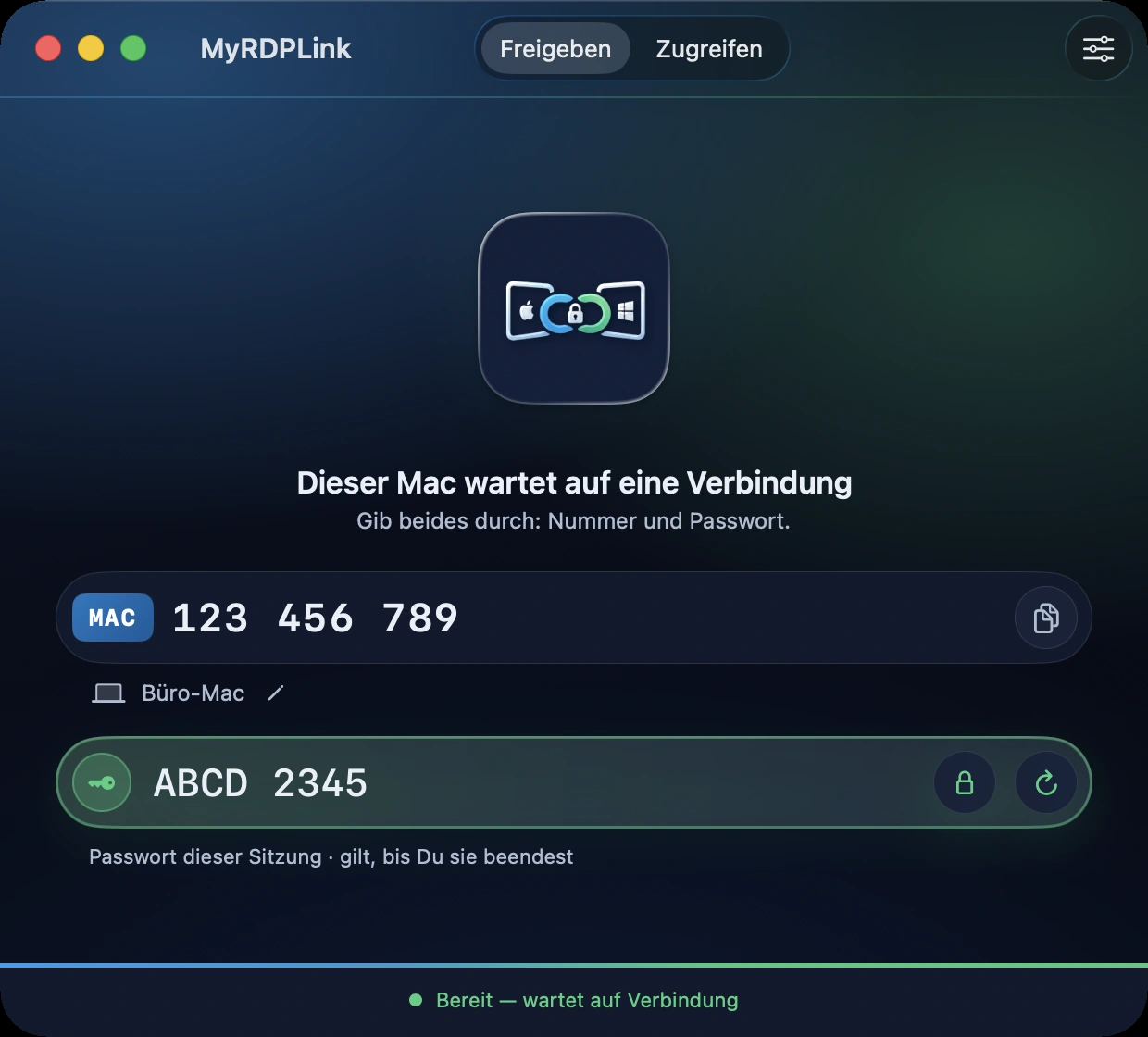
Auf dem Rechner, den Du erreichen willst: „Freigeben“ wählen. Er zeigt seine Nummer und ein Sitzungspasswort — oder Du setzt ein festes Passwort, dann wartet er auch unbeaufsichtigt.
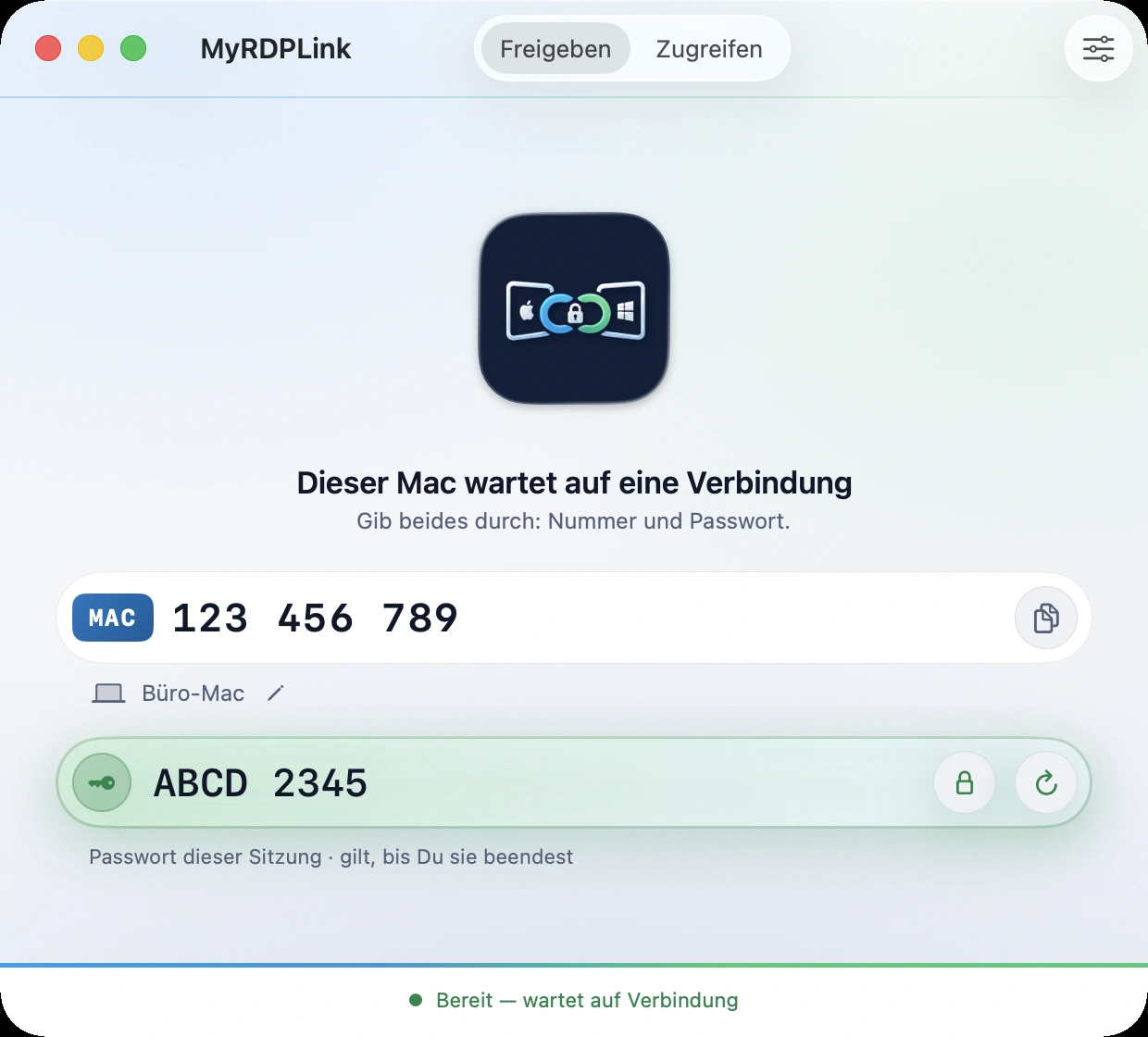
Nummer und Passwort stehen groß in der Ansicht „Freigeben“. -
03
Verbinden
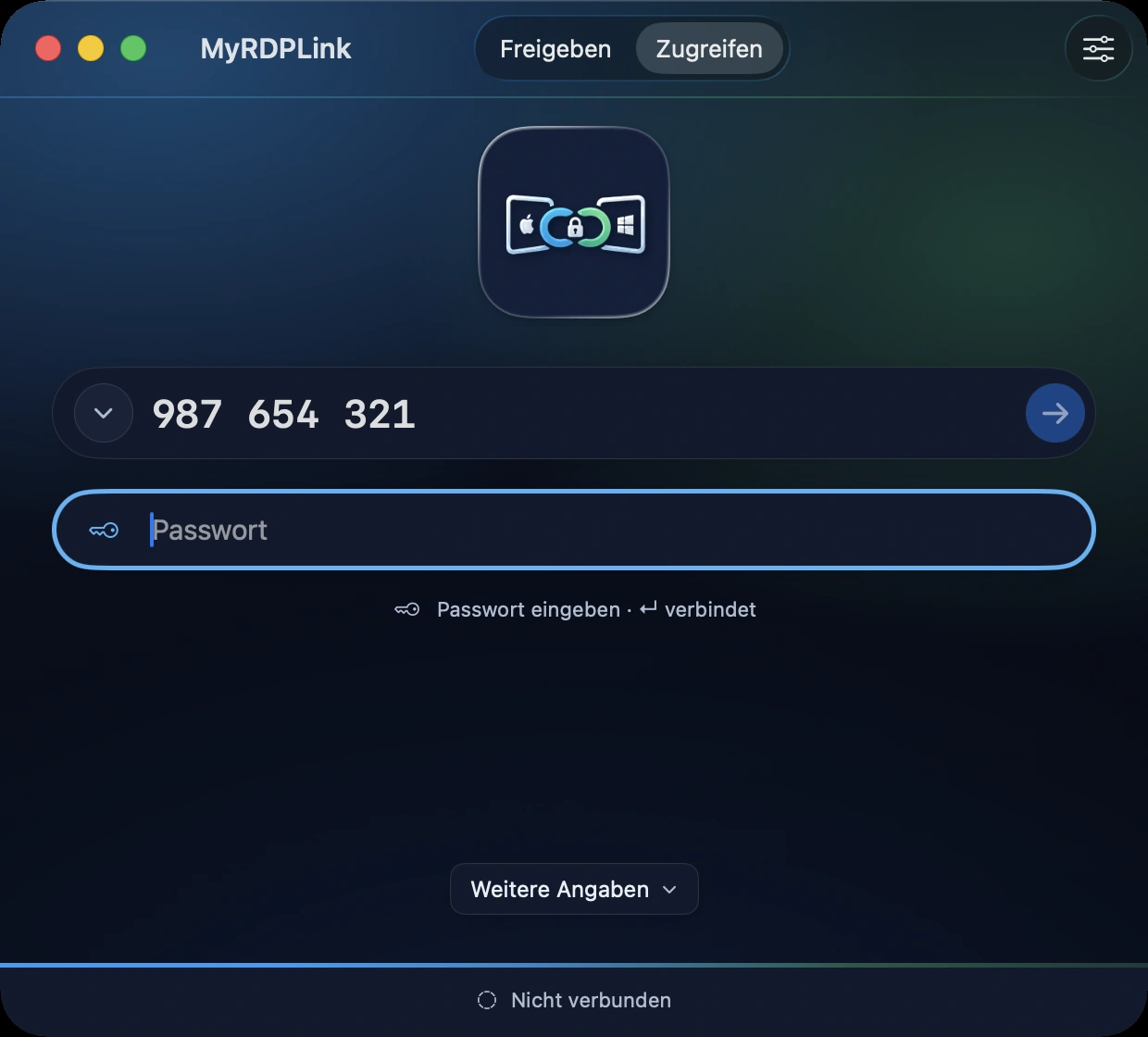
Am anderen Rechner „Zugreifen“, Nummer und Passwort eintippen, verbinden. Das Bild steht nach wenigen Sekunden — direkt oder über den Relay.
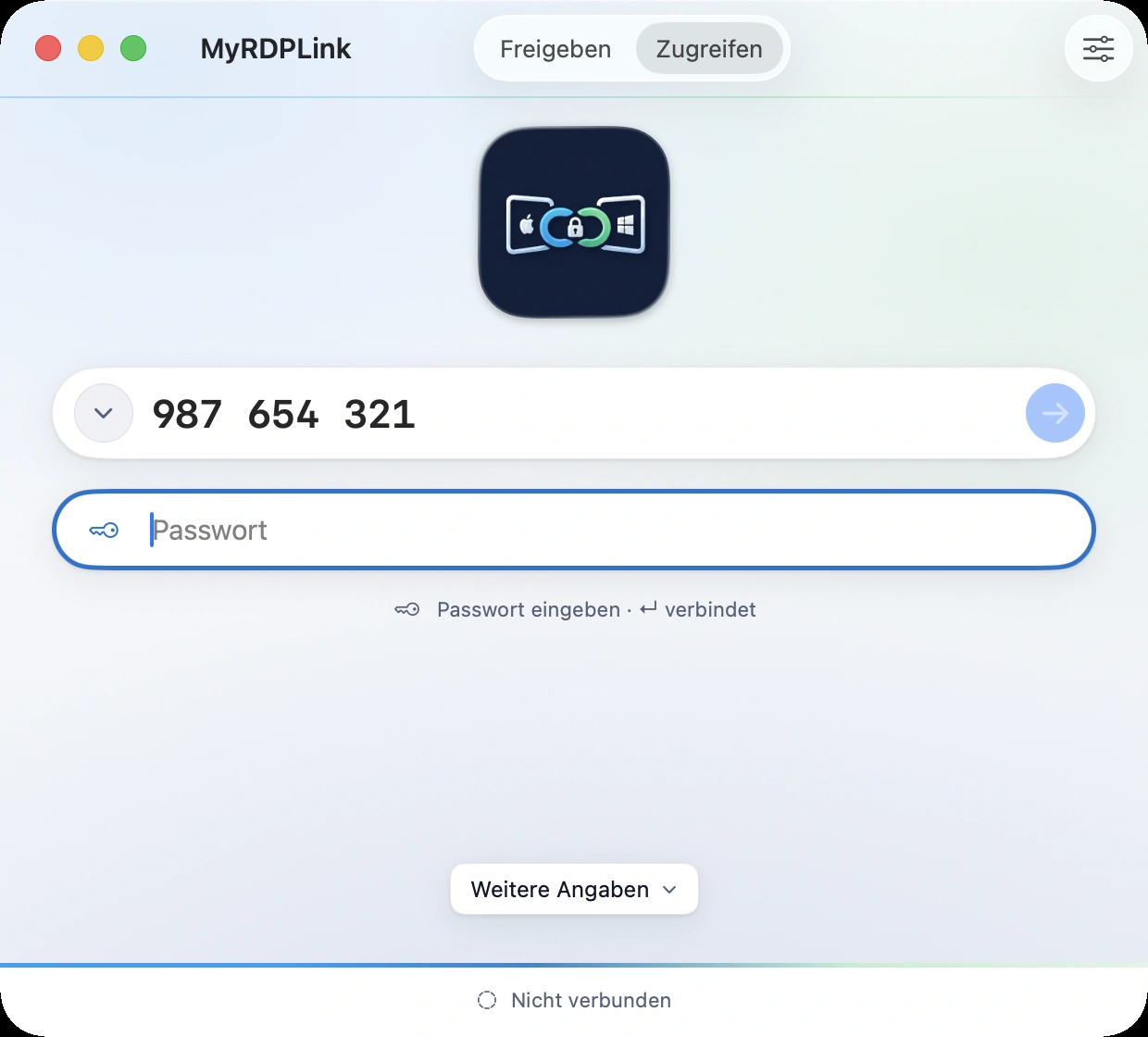
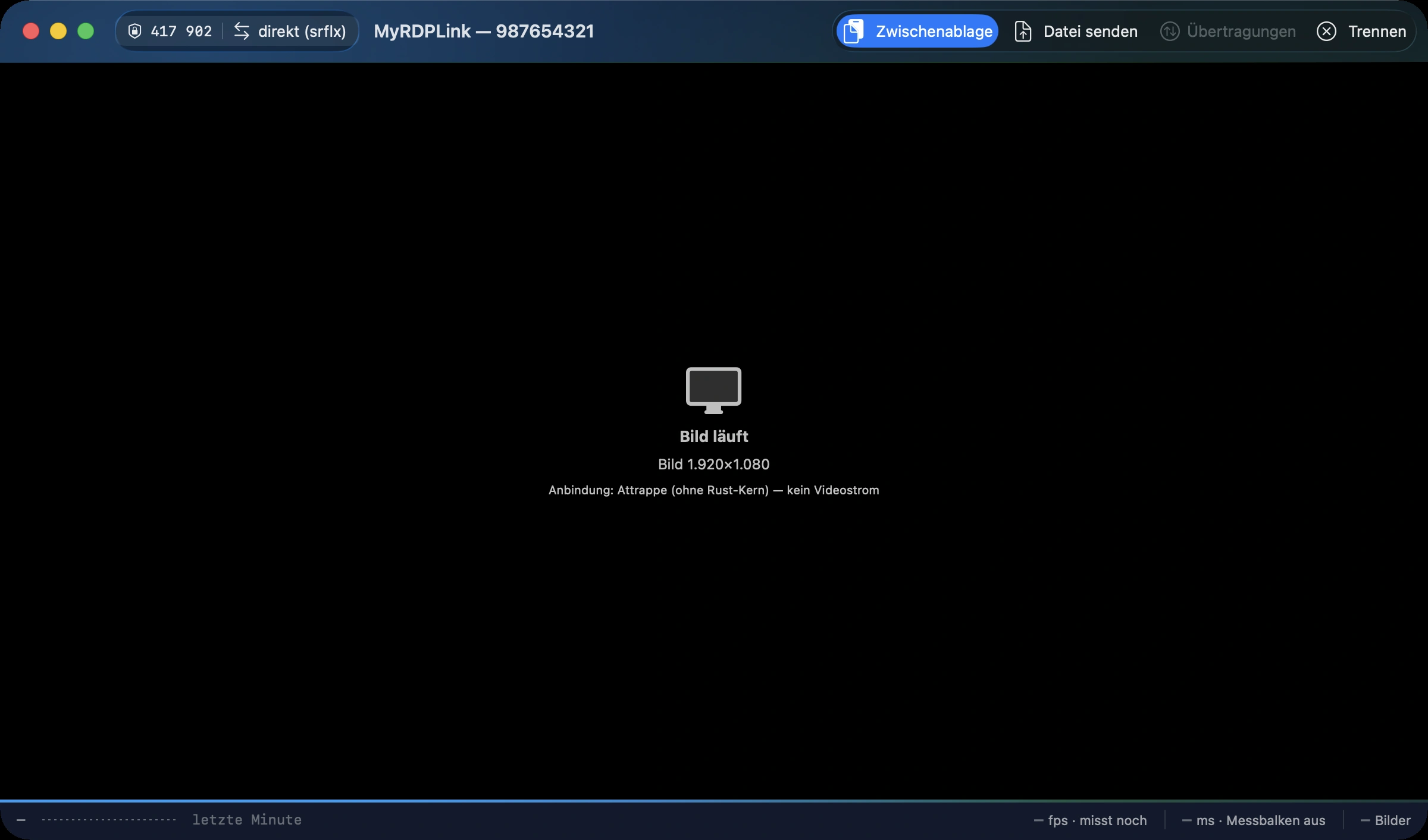
Zugreifen: Nummer, Passwort, los. Und dann läuft es.Werkzeugleiste oben, Kennzahlen unten — Zwischenablage, Dateien und Trennen sind einen Klick entfernt.
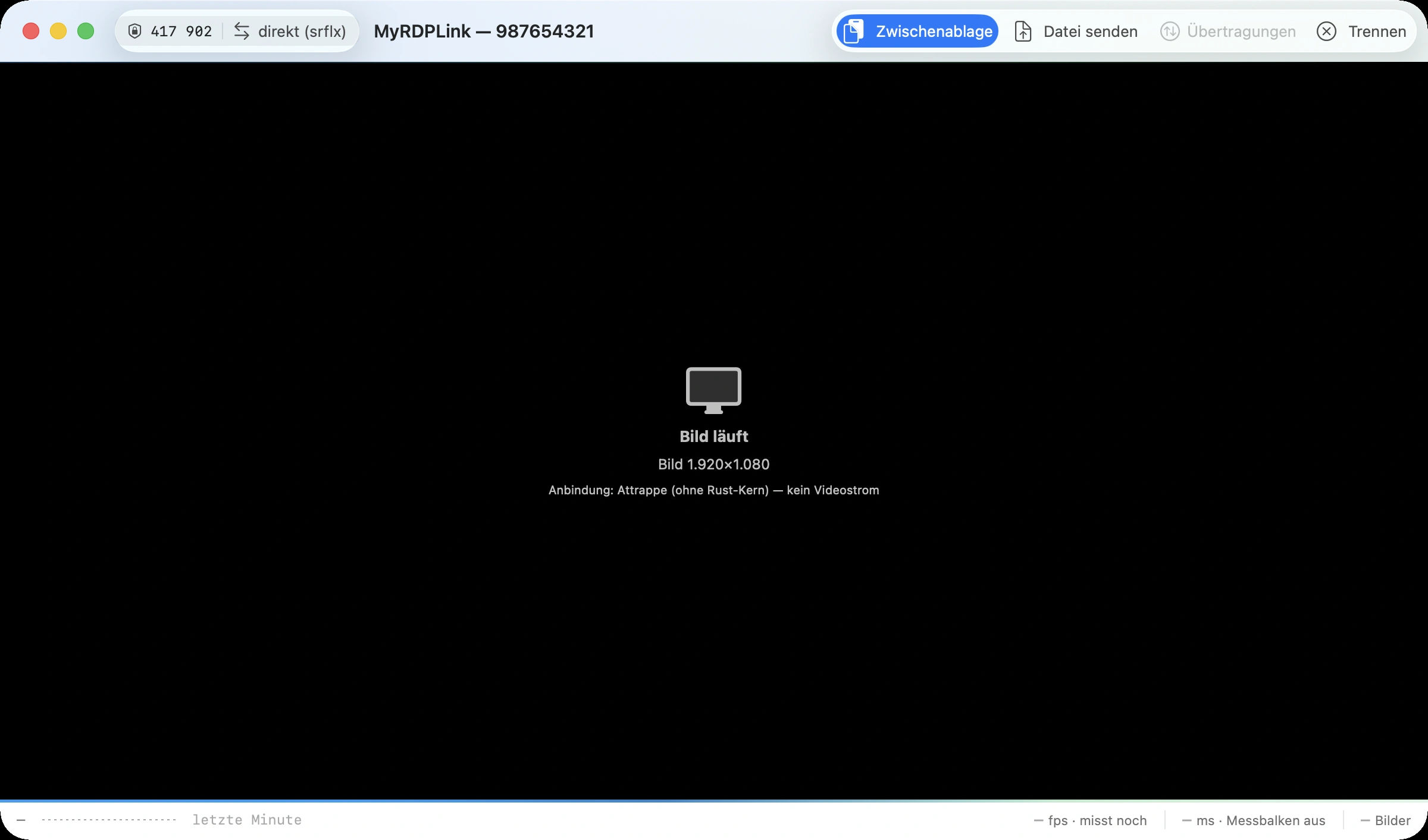
Die laufende Sitzung.
Einmal freischalten.
Danach auch ohne Internet.
Beim allerersten Start steht ein Schloss vor der Tür: Freischaltcode und E-Mail-Adresse eintragen — das war es. Danach startet die App direkt in die Tür. Gebaut, am Gerät belegt und seit Fassung 0.1 (6) ausgeliefert. Die vorige Fassung 0.1 (5) startete noch ohne Code.
Code anfordern
Den Freischaltcode gibt der Betreiber aus und schickt ihn an eine E-Mail-Adresse — hier Freischaltcode anfordern. Der Freischaltcode kommt per E-Mail von noreply@myassetview.app — wer nichts findet, sieht im Spam-Ordner nach. Er hat die Form MRDPL-XXXXX-XXXXX und gilt für eine feste Zahl Geräte.
Im Code stehen nur Ziffern 2–9 und Buchstaben ohne O, I, L und U — die verwechselbaren Zeichen kommen nicht vor.Code und Adresse eintragen
Beim ersten Start: Code eintippen — Klein- oder Großschrift, Leerzeichen und Bindestriche sind egal — und darunter die Adresse, auf die der Code ausgestellt wurde. Der Server prüft, dass beides zusammengehört.
Fertig, und zwar dauerhaft
Danach öffnet sich die Tür direkt; ein kleines Schloss in der Fußleiste zeigt, dass dieser Rechner freigeschaltet ist. Beim Start frischt die App den Nachweis still auf, wenn Netz da ist — im Weg steht sie Dir dabei nie.
Kein Netz sperrt niemanden aus: Offline und Serverausfall entziehen die Freischaltung nicht. Das tut nur eine ausdrückliche Sperre.
Was den Rechner verlässt
Drei Angaben, sonst nichts: der Code, die E-Mail-Adresse und ein Geräte-Kennzeichen als SHA-256-Hash. Die Rohkennung des Geräts verlässt den Rechner nie.
Gespeichert werden zusätzlich die Zeitpunkte der Freischaltung und der letzten Auffrischung. Keine Weitergabe an Dritte, kein Zahlungsdienst.Wie lange etwas bleibt
IP-Adressen fehlgeschlagener Versuche werden spätestens nach 7 Tagen gelöscht, die Geräteeinträge 30 Tage nach Ablauf oder Sperre des Codes.
Code und E-Mail-Adresse bleiben darüber hinaus stehen, damit ein gesperrter Code nicht einfach neu freigeschaltet werden kann — gelöscht werden auch sie auf Wunsch. Datenschutz-Hinweis — derselbe Text liegt auch der App bei und ist direkt vom Server abrufbar.Wo der Nachweis liegt
Als kleine Datei auf dem Rechner, an dieses Gerät gebunden:
Mac: ~/Library/Application Support/de.godlaya.myrdplink/lizenz.jsonWindows: %LOCALAPPDATA%\MyRDPLink\lizenz.json
Die Datei löschen heißt: beim nächsten Start steht wieder das Fenster. Jeder Rechner braucht eine eigene Freischaltung — ein Code kann mehrere tragen.
Wenn etwas nicht stimmt
Die App sagt, was los ist, statt nur „Fehler“:
Ohne Netz beim ersten Mal: „Der Lizenzserver ist nicht erreichbar. Zum ersten Freischalten braucht es einmal Internet — danach läuft die App auch ohne.“Abgelaufen: „Deine Freischaltung ist abgelaufen“ — einmal Internet genügt.
Alle Plätze belegt: ein Platz wird frei, sobald Du die App auf einem anderen Gerät abmeldest.
Gesperrt: der Code lässt sich auf keinem Gerät mehr freischalten.
Der Server vermittelt.
Mitlesen kann er nicht.
- Ende-zu-Ende verschlüsselt Bild, Eingaben und Dateien laufen über WebRTC mit DTLS-SRTP — verschlüsselt von Gerät zu Gerät.
- Der Server sieht nur die Vermittlung Er bringt zwei Geräte zusammen. Inhalte bekommt er nie zu sehen — auch beim Relay nicht.
- Kein Konto Keine Anmeldung, kein Profil, keine Sitzungsdaten. Zum Verbinden gibt es eine Nummer und ein Passwort — mehr nicht. Eine E-Mail-Adresse braucht nur die einmalige Freischaltung — die Vermittlung selbst bekommt sie nie zu sehen.
- Alles auf dem eigenen Server Vermittlung und Relay laufen auf eigener Infrastruktur. Keine Fremd-Cloud, kein Abo, kein SaaS.
Woran gerade gebaut wird.
- Steht bereit
-
Mac-App — 0.1 (11) Verfügbar 15.09.2026 · DMG, notarisiert
-
Windows-App — 0.1 (11) Verfügbar MSI, ohne Administrator · unsigniert
-
Windows bei vergrößerter Anzeige Neu 0.1 (11) · 15.09.2026 · bei 125, 150 oder 200 Prozent hat das Fenster wieder die richtige Größe, und das Fernbild füllt es ganz aus · das Bild kommt sofort nach dem Verbinden · stürzt die App ab, schreibt sie es in die Mitschrift, und die letzten fünf Starts bleiben aufgehoben · Adresse und Freischaltcode stehen nicht mehr im Klartext in der Mitschrift des Betreibers
-
Windows ohne .NET, Downloads als DMG und MSI Neu 0.1 (10) · 14.09.2026 · das Windows-Paket bringt seine Laufzeit mit — nichts nachzuinstallieren · der Mac lädt eine notarisierte DMG, Windows ein MSI; die ZIPs sind von der Seite verschwunden · der Zugang zu dieser Seite läuft über den Freischaltcode
-
Menüleiste, Tray und Passwort-Pille Neu 0.1 (9) · 13.09.2026 · Passwort-Pille „fest / von Sitzung“ im Zugreifen-Feld, auf Mac und Windows · Symbol in der Menüleiste bzw. Tafel am Tray mit Zustand, Gerätenummer, Sitzungspasswort und Update-Kachel · Fenster schließen lässt die App weiterlaufen · Autostart ohne Fenster über den Schalter „Beim Anmelden im Hintergrund starten“
-
Update-Kapsel und Plakette Neu 0.1 (8) · Kapsel neben dem Freischalt-Chip, Pfeil am Dock- bzw. Taskleisten-Symbol · Kanal fragen / still / aus
-
Rollenwechsel und Andocken Behoben 0.1 (7) · Mac: kein hängender Zustand mehr, Windows: kein Absturz beim Snap · in der Sitzung wird der Wechsel abgelehnt
-
Freischaltung Live Lizenzserver live · Apps seit 0.1 (6)
-
Automatische Aktualisierung Verfügbar Mac über Sparkle, Windows über den MSI-Updater · nur bei gültiger Freischaltung, Pakete signiert
- Heute · 13.09.2026
- Vor uns
-
Update während einer Sitzung zurückstellen Offen Sitzung soll ein Update nicht unterbrechen (U5)
-
Rückroll-Probe Offen Zurück auf die vorige Fassung, am Gerät gemessen (U6)
-
Windows-Signierung Zurückgestellt Zertifikat erst bei Fremdnutzung
-
Fern-Anmeldung Zurückgestellt Geschützter Desktop braucht einen Dienst
-
iOS-Betrachter Geplant Nur ansehen, nicht steuern
Belegt 10.09.: Mac ↔ Windows direkt und über den Relay, auch über Mobilfunk-Hotspot.
Belegt 12.09.: Freischaltung am Gerät gegen den scharfen Lizenzserver — Code eingetragen, Neustart überstanden, Nachweisdatei gelöscht, Fenster wieder da.
